Belajar TIA Portal Siemens S7-1200 untuk Pemula
Jawaban singkat: TIA Portal adalah software engineering Siemens untuk memprogram PLC S7-1200/S7-1500, HMI, drive, dan sistem otomasi dalam satu proyek. Pemula dapat belajar tanpa hardware menggunakan STEP 7 dan S7-PLCSIM; lisensi trial resmi Siemens berlaku 21 hari.
Belajar TIA Portal Siemens adalah langkah penting untuk menguasai PLC Siemens di industri manufaktur, otomotif, dan proses. Sebelum praktik, pahami komponen PLC dan fungsinya; saat mulai membuat program, gunakan juga panduan belajar ladder diagram PLC.
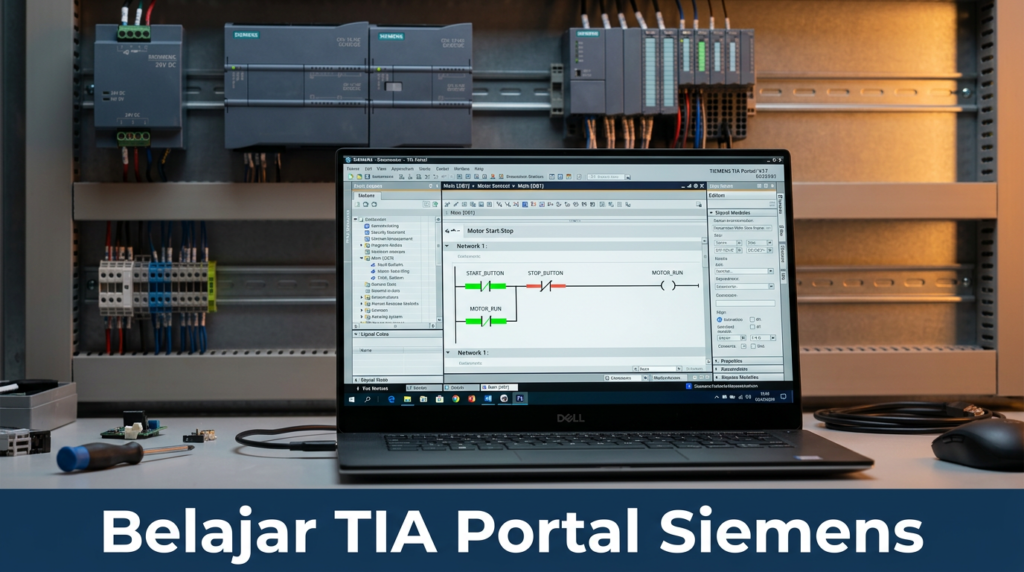
Artikel ini akan memandu Anda langkah demi langkah mempelajari TIA Portal Siemens : dari instalasi TIA Portal, konfigurasi hardware S7-1200, hingga membuat dan menjalankan program ladder diagram pertama menggunakan simulator PLCSim. Tidak memiliki hardware? Tidak masalah — semua langkah bisa dilakukan sepenuhnya menggunakan software.
Apa Itu TIA Portal Siemens?
Sebelum Belajar TIA Portal Siemens, kita perlu memahami terlebih dahulu apa itu TIA Portal. TIA Portal adalah platform engineering terintegrasi dari Siemens yang menggabungkan semua tool pemrograman otomasi dalam satu software. Sebelum TIA Portal, setiap komponen Siemens memiliki software tersendiri yang terpisah — STEP 7 untuk PLC, WinCC untuk SCADA, Startdrive untuk inverter. TIA Portal menyatukan semuanya.
| Versi TIA Portal | PLC yang Didukung | Keterangan |
| TIA Portal V13/V14 | S7-1200, S7-300, S7-400 | Versi lama, masih banyak di industri |
| TIA Portal V15/V16 | S7-1200, S7-1500, S7-300 | Paling umum di training industri |
| TIA Portal V17/V18 | S7-1200, S7-1500, ET 200SP | Masih banyak digunakan di industri |
| TIA Portal V21 (terbaru) | Semua seri S7 + Safety | Mendukung cloud & cybersecurity |
Rekomendasi untuk belajar: gunakan versi yang kompatibel dengan CPU dan proyek Anda. V17/V18 masih umum di industri, sedangkan V21 adalah rilis terbaru.
Spesifikasi Minimal PC untuk Instalasi TIA Portal
Sebelum download dan install, pastikan PC Anda memenuhi spesifikasi berikut:
| Komponen | Spesifikasi Minimal | Rekomendasi |
| OS | Windows 10 64-bit | Windows 10/11 Pro 64-bit |
| Processor | Intel Core i5 Gen 6 (2.0 GHz) | Intel Core i7 Gen 8+ / AMD Ryzen 5 |
| RAM | 8 GB | 16 GB atau lebih |
| Storage | 50 GB kosong (HDD) | SSD 100 GB+ (jauh lebih cepat) |
| Display | 1024 x 768 px | 1920 x 1080 px Full HD |
| Antivirus | Biarkan aktif; gunakan installer resmi Siemens | Tambahkan pengecualian hanya jika installer resmi terblokir |
Penting: TIA Portal TIDAK bisa diinstall di Windows 32-bit atau Mac. Jika menggunakan Mac, gunakan virtualisasi seperti Parallels atau VMware dengan Windows 10/11.
Cara Download TIA Portal Siemens (Trial & Full Version)
Siemens menyediakan beberapa opsi akses TIA Portal:
Opsi 1 — Trial Version (21 Hari) dari Siemens
- Buka situs resmi: support.industry.siemens.com
- Cari “TIA Portal Trial” di kolom pencarian
- Pilih versi yang kompatibel dengan CPU, sistem operasi, dan proyek Anda
- Daftar akun Siemens Industry Online Support (gratis)
- Download file installer (ukuran ~20–25 GB)
- Jalankan setup.exe dan ikuti wizard instalasi
Opsi 2 — TIA Portal V16 via Siemens Education (untuk Pelajar/Mahasiswa)
Siemens memiliki program khusus untuk institusi pendidikan yang menyediakan lisensi TIA Portal dengan harga sangat terjangkau atau bahkan gratis. Mahasiswa dan dosen dari universitas teknik bisa mengajukan permohonan melalui distributor resmi Siemens di Indonesia.
Opsi 3 — SIMATIC S7 PLCSIM Advanced (Simulator Standalone)
Jika hanya ingin belajar simulasi tanpa hardware, Siemens menyediakan PLCSim Advanced yang bisa digunakan terpisah dari TIA Portal. Sangat ringan dan cepat untuk keperluan belajar.
Langkah-Langkah Instalasi TIA Portal
Setelah file installer terdownload, ikuti langkah berikut:
- Ekstrak semua file installer ke satu folder — jangan install dari dalam ZIP
- Klik kanan setup.exe — pilih Run as Administrator
- Pilih bahasa instalasi: English (lebih banyak dokumentasi tersedia)
- Centang komponen yang akan diinstall:
- STEP 7 Professional (wajib — untuk pemrograman PLC)
- WinCC Basic (opsional — untuk desain HMI)
- SIMATIC S7-PLCSIM (wajib jika tidak punya hardware)
- Startdrive (opsional — untuk konfigurasi inverter)
- Klik Install — proses instalasi membutuhkan 30–60 menit tergantung spesifikasi PC
- Restart PC setelah instalasi selesai
- Aktifkan lisensi trial dari Automation License Manager yang terinstall otomatis
Tips keamanan: gunakan installer resmi Siemens dan biarkan antivirus aktif. Jika file resmi terblokir, periksa dokumentasi kompatibilitas lalu tambahkan pengecualian yang spesifik—bukan menonaktifkan seluruh proteksi.
Mengenal Antarmuka TIA Portal
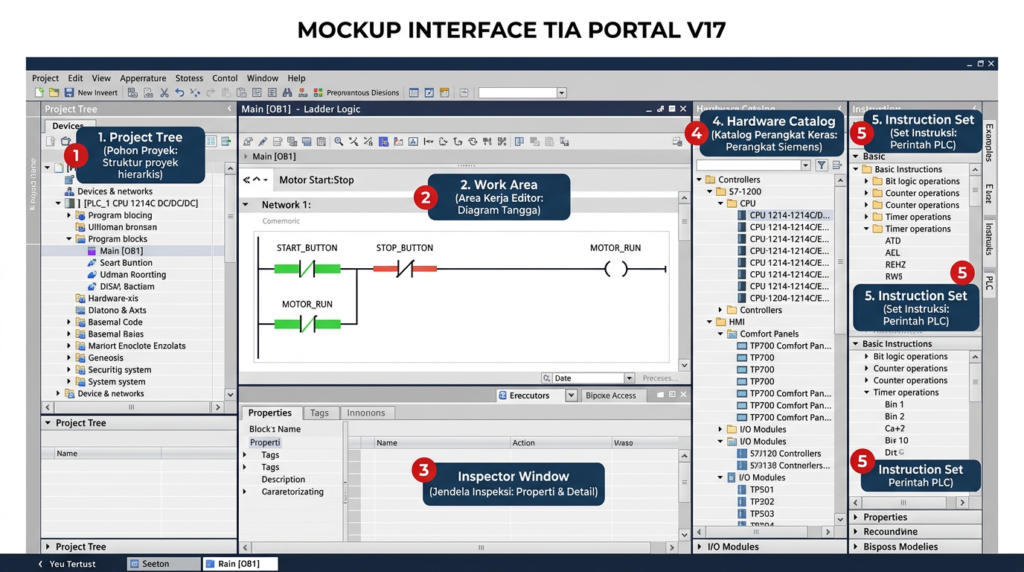
Setelah TIA Portal terbuka, Anda akan melihat tampilan Portal View. Ini adalah 5 area utama yang perlu Anda kenali:
| Area | Nama | Fungsi |
| 1 | Project Tree | Hierarki proyek — berisi semua device, program, dan konfigurasi |
| 2 | Work Area | Area utama editing — tempat menulis ladder diagram, FBD, atau konfigurasi HMI |
| 3 | Inspector Window | Menampilkan properti, diagnostik, dan info detail elemen yang dipilih |
| 4 | Hardware Catalog | Daftar semua hardware Siemens yang bisa ditambahkan ke proyek |
| 5 | Instruction Set | Semua instruksi pemrograman PLC — contact, coil, timer, counter, math, dll |
Cara Membuat Project Baru di TIA Portal
Ikuti langkah-langkah berikut untuk membuat project pertama Anda:
Step 1 — Buat Project Baru
- Buka TIA Portal — pilih “Create new project”
- Isi nama project: contoh “Latihan_PLC_01”
- Pilih lokasi penyimpanan — hindari folder dengan nama berkarakter khusus atau spasi
- Klik Create
Step 2 — Tambahkan PLC (Hardware Configuration)
- Di Project Tree, klik “Add new device”
- Pilih kategori: Controllers → SIMATIC S7-1200
- Pilih model CPU: CPU 1214C DC/DC/DC (paling umum untuk belajar)
- Pilih versi firmware yang sesuai dengan hardware Anda (jika punya), atau pilih versi terbaru
- Klik OK — device akan muncul di Project Tree
Step 3 — Konfigurasi IP Address PLC
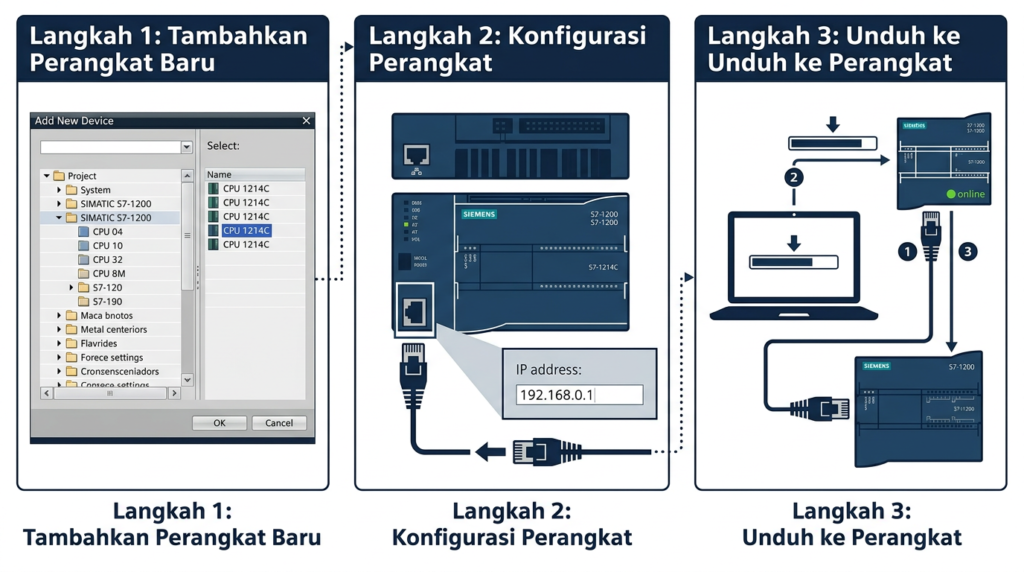
- Double-click device yang baru ditambahkan — akan terbuka Device Configuration
- Klik modul CPU di area kerja
- Di Inspector Window → Properties → PROFINET Interface → Ethernet Addresses
- Set IP Address: 192.168.0.1 | Subnet Mask: 255.255.255.0
- Klik Save (Ctrl+S)
Menulis Program Ladder Diagram Pertama di TIA Portal
Kita akan membuat program sederhana: lampu menyala saat tombol ditekan.
Step 1 — Buka Program Block
- Di Project Tree: buka PLC_1 → Program blocks → double-click Main [OB1]
- Akan terbuka Ladder Diagram editor — Anda melihat Network 1 yang kosong
- Pastikan bahasa pemrograman di toolbar sudah dipilih “LAD” (Ladder Diagram)
Step 2 — Definisikan Tag (Variable)
- Di Project Tree: buka PLC tags → Default tag table
- Tambahkan tag baru dengan klik baris kosong:
| Nama Tag | Data Type | Address | Keterangan |
| Tombol_START | Bool | %I0.0 | Input tombol START |
| Tombol_STOP | Bool | %I0.1 | Input tombol STOP |
| Motor_KM1 | Bool | %Q0.0 | Output kontaktor motor |
| Lampu_Hijau | Bool | %Q0.1 | Output lampu indikator hijau |
Step 3 — Tulis Ladder Diagram
- Kembali ke Main [OB1]
- Di Network 1: klik ikon Contact (–| |–) di toolbar atau drag dari Instruction Set
- Klik pada kontak yang muncul — ketik nama tag: Tombol_START
- Tambah kontak NC (–|/|–) secara seri — beri nama: Tombol_STOP
- Tambah Output Coil (–( )–) di ujung kanan — beri nama: Motor_KM1
- Klik kanan pada kontak Tombol_START — pilih “Insert network below” untuk rung baru
- Di Network 2: buat rung Motor_KM1 (NO) → Lampu_Hijau (Coil)
- Tambah kontak paralel di Network 1 untuk self-latch: klik kanan Tombol_START → Insert parallel contact → beri nama Motor_KM1
Compile dan Simulasi dengan PLCSIM
Sebelum download ke PLC, selalu compile dan simulasikan program terlebih dahulu:
Compile Program
- Klik menu Compile → atau tekan Ctrl+B
- Periksa bagian bawah layar (Compile result) — pastikan tidak ada error, hanya warning yang bisa diabaikan
- Error umum: tag tidak terdefinisi, tipe data tidak cocok, atau instruksi tidak sesuai CPU
Jalankan Simulasi dengan PLCSim
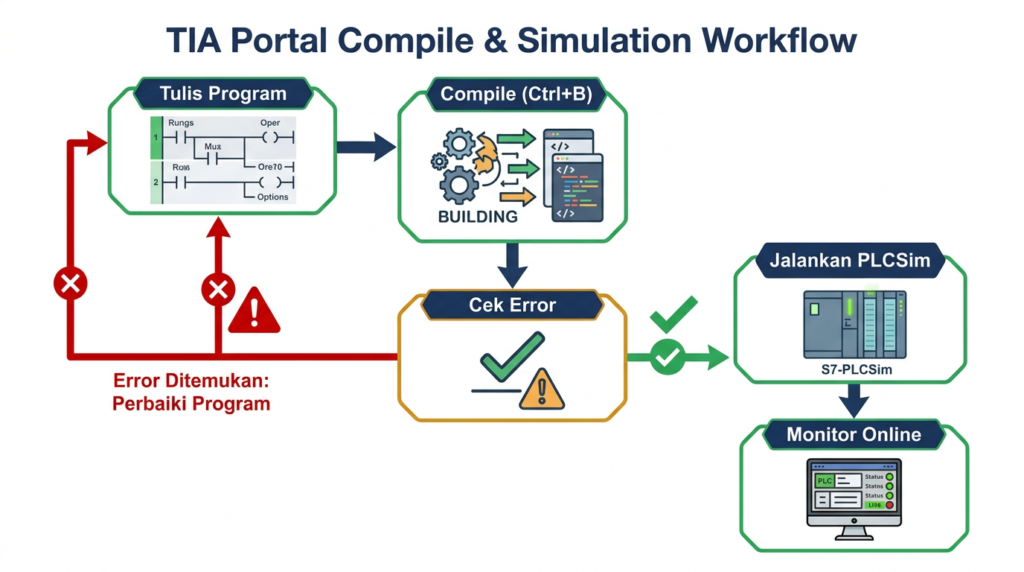
- Klik tombol “Start Simulation” di toolbar (ikon PLC dengan tanda play)
- PLCSim akan terbuka otomatis — PLC masuk mode RUN
- Kembali ke TIA Portal → klik “Go online”
- Aktifkan monitoring: klik “Monitor all” — status setiap kontak dan koil akan terlihat real-time (hijau = ON, abu-abu = OFF)
- Test program: di PLCSim, force nilai I0.0 = TRUE — amati apakah Motor_KM1 dan Lampu_Hijau berubah menjadi TRUE
- Force I0.1 = TRUE — amati apakah Motor_KM1 mati
Jika status tidak berubah saat di-force: periksa apakah PLC dalam mode RUN (bukan STOP), dan pastikan program sudah di-compile ulang setelah ada perubahan.
Cara Download Program ke PLC Siemens S7-1200 (Hardware Nyata)
Jika Anda memiliki hardware PLC S7-1200, ikuti langkah berikut:
- Hubungkan kabel Ethernet dari laptop ke port PROFINET di PLC S7-1200
- Set IP address laptop ke subnet yang sama: 192.168.0.x (misal: 192.168.0.2)
- Di TIA Portal: klik “Go online” — TIA Portal akan scan dan menemukan PLC
- Jika PLC ditemukan (muncul di daftar): klik Connect
- Klik Download to device — pilih Hardware configuration and software
- Konfirmasi dialog yang muncul — tunggu proses download selesai
- Setelah selesai: PLC otomatis masuk mode RUN — program berjalan
Pastikan tegangan supply PLC (24V DC) sudah terhubung dan LED RUN pada CPU menyala hijau sebelum melakukan download.
Tips Penting Belajar TIA Portal untuk Pemula
Shortcut keyboard yang wajib dihapal:
| Shortcut | Fungsi |
| Ctrl + B | Compile semua block |
| Ctrl + S | Save project |
| F3 | Masukkan Normally Open contact (–| |–) |
| F4 | Masukkan Normally Closed contact (–|/|–) |
| F7 | Masukkan Output Coil (–( )–) |
| Ctrl + D | Duplicate network |
| Ctrl + Z | Undo (berlaku di ladder editor) |
Kesalahan Umum Pemula di TIA Portal:
Beberapa kesalahan umum pemula yang sering terjadi ketika belajar TIA Portal Siemens adalah sebagai berikut:
- Lupa compile sebelum simulasi — program lama yang masih berjalan, bukan yang baru ditulis
- IP address laptop dan PLC beda subnet — tidak bisa terhubung online
- Menutup PLCSim sebelum Go Offline di TIA Portal — menyebabkan TIA Portal hang
- Tidak save project secara berkala — gunakan Ctrl+S setiap 5 menit
- Menggunakan spasi atau karakter khusus pada nama tag — gunakan underscore (_) sebagai pengganti spasi
Kesimpulan
Belajar TIA Portal Siemens tidak harus dimulai dengan hardware mahal. Dengan kombinasi TIA Portal trial version dan PLCSim, Anda sudah bisa berlatih membuat program PLC Siemens secara penuh dari laptop. Kuasai dulu dasar-dasarnya: buat project, konfigurasi S7-1200, tulis ladder diagram sederhana, dan simulasikan.
Setelah menguasai program start-stop motor di artikel ini, langkah selanjutnya adalah belajar instruksi timer, counter, dan komunikasi dengan HMI. Semua topik tersebut tersedia di artikel-artikel berikutnya di blog ini.
| Ingin Belajar TIA Portal Lebih Cepat dengan Instruktur? Kursus PLC Siemens kami mengajarkan TIA Portal secara langsung dengan hardware S7-1200 asli, dipandu instruktur berpengalaman dari industri. Tersedia online live, offline Batam, dan hybrid. ✅ Praktek langsung hardware Siemens S7-1200 ✅ Materi dari dasar hingga program industri nyata (HMI, komunikasi PROFINET) ✅ Sertifikat pelatihan PLC Siemens ➡ Daftar sekarang di: KursusPLC.com |